구글이 2026년 2월 선보인 크롬(Chrome) 주소창의 Deep Search 기능은 단순히 정보를 찾는 수준을 넘어, 수백 개의 웹사이트와 개인 워크스페이스(Drive, Gmail 등)를 스스로 탐색해 수십 페이지 분량의 전문가급 보고서를 생성해 주는 강력한 에이전트입니다. 이제 별도의 창을 열지 않고 주소창에서 바로 보고서 초안을 뽑아내는 실전 시연법을 안내해 드립니다. 📑🚀

1단계: 크롬 주소창 "+" 메뉴로 AI 모드 활성화
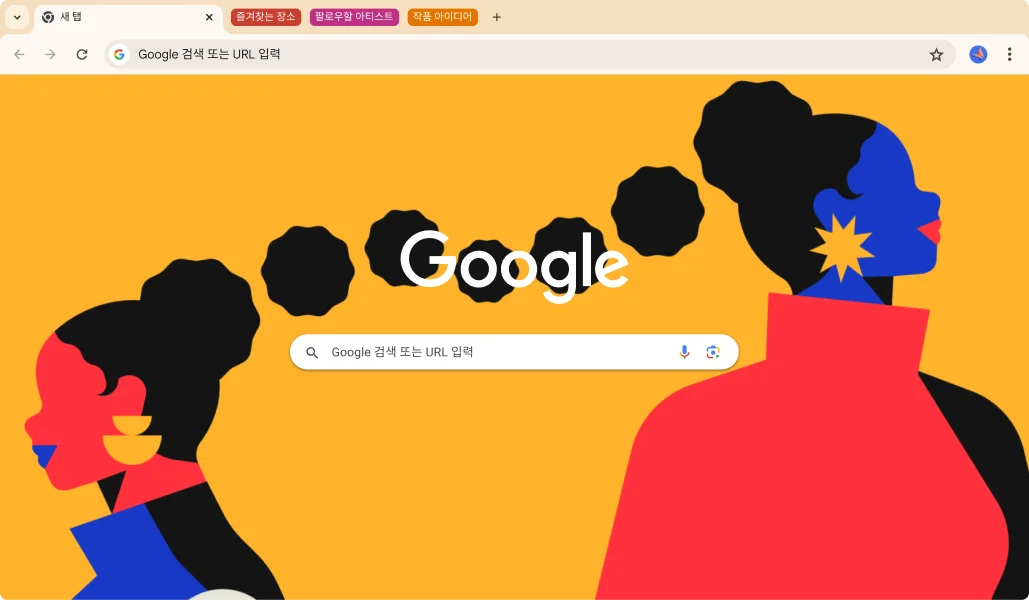
과거에는 주소창에 검색어를 치고 엔터를 눌러야 했지만, 이제는 입력 전 플러스(+) 아이콘만 기억하세요.
- 실행: 크롬 주소창 왼쪽에 위치한 "+" 메뉴를 클릭합니다.
- 확장: 클릭 즉시 주소창이 상하로 확장되며 "무엇이든 물어보세요" 또는 **"무엇이든 리서치하세요(Research anything)"**라는 힌트 문구가 나타납니다.
- 도구 선택: 메뉴 하단의 [Deep Search] 또는 [리서치 모드] 칩을 선택합니다. 🛠️
2단계: '프롬프트의 정석' 입력 (복사해서 쓰세요!)
Deep Search는 모호한 질문보다 구체적인 페르소나와 목차를 던져줄 때 1분 만에 완벽한 초안을 내놓습니다.
💡 추천 프롬프트 예시:
"2026년 상반기 글로벌 전기차 시장 트렌드 보고서를 작성해줘. 주요 기업(테슬라, BYD, 현대차)의 점유율 변화와 전고체 배터리 상용화 현황을 포함하고, 표 형식의 비교 데이터와 참고 문헌 리스트를 마지막에 추가해줘."
- 팁: 주소창의 플러스 메뉴를 통해 관련된 PDF 파일이나 데이터 시트를 함께 첨부하면, 웹 데이터와 내 파일을 결합한 초정밀 보고서가 생성됩니다. 📎
3단계: AI의 질문에 답하기 (Clarifying Questions)
엔터를 누르면 Deep Search가 즉시 조사를 시작하기 전, 더 정확한 보고서를 위해 추가 질문을 던집니다.
- 상호작용: "특정 지역(유럽/북미)에 집중할까요?" 혹은 "투자자용인가요, 기술 분석용인가요?" 같은 질문이 주소창 하단에 팝업됩니다.
- 빠른 답변: 원하는 옵션을 클릭하거나 짧게 답변합니다. 이 과정이 생략되면 AI가 임의로 가장 대중적인 방향으로 리서치를 시작합니다. 🗣️
4단계: 실시간 리서치 모니터링 및 결과 확인
이제 구글의 AI 에이전트가 열일하는 동안 잠시 커피 한 잔의 여유를 가지세요.
- 리서치 진행: 주소창 아래로 "50개 이상의 사이트 분석 중...", "Gmail 데이터 대조 중..." 같은 진행 상황이 실시간으로 표시됩니다.
- 보고서 생성: 조사가 완료되면 주소창이 다시 확장되며 Canvas(캔버스) 모드로 전환됩니다. 이곳에서 생성된 수십 페이지 분량의 보고서를 확인하고, 직접 수정하거나 다른 형식(PDF, Google Docs)으로 즉시 내보낼 수 있습니다. 🏟️✨
💡 1분 완성 핵심 요약 (Cheat Sheet)
| 단계 | 행동 | 단축키/기능 |
| 진입 | 주소창 왼쪽 "+" 클릭 | Ctrl + L (주소창 이동) 후 클릭 |
| 모드 | Deep Search 선택 | 연구용 고성능 모드 활성화 |
| 입력 | 구체적인 보고서 주제 입력 | 파일 첨부 시 정확도 200% 상승 |
| 결과 | Canvas에서 편집 | Audio Overview로 요약 듣기도 가능 |
#크롬DeepSearch #구글AIPro #DeepResearch #크롬사용법 #주소창활용법 #보고서자동작성 #AI비서 #제미나이3 #리서치도구 #업무자동화 #IT꿀팁 #크롬업데이트 #디지털노마드 #보고서초안 #구글검색꿀팁 #대학생과제꿀팁 #직장인업무효율 #AI에이전트 #캔버스모드 #OmniboxAI #스마트워킹 #데이터분석AI #문서작성자동화 #구글워크스페이스 #크롬145 #2026테크트렌드 #효율성극대화 #리서치보고서 #AI검색엔진 #기술분석